ChatGPT聊天界面怎么变宽?提升使用体验的全新方法
随着人工智能技术的不断进步,越来越多的用户开始体验ChatGPT这个强大的对话型人工智能工具。无论是日常的沟通、工作中的问题解答,还是学习中的辅助作用,ChatGPT都能提供令人满意的服务。但是,在实际使用过程中,不少用户发现ChatGPT的聊天界面在默认设置下,空间显得略为狭窄,这可能会影响到他们的整体使用体验。特别是当与ChatGPT进行长时间的对话时,界面的宽度限制可能导致信息的展示不够清晰,或是操作起来略显不便。如何让ChatGPT的聊天界面变得更加宽敞、简洁呢?我们将为你一一揭示。

为什么要调整ChatGPT聊天界面?
我们需要了解,为什么要去调整ChatGPT聊天界面。在很多情况下,尤其是用户在进行多次长时间对话时,默认界面的宽度可能会显得有些拥挤,导致信息显示不完整。文本过多时,可能会产生需要多次滚动查看的现象,影响了阅读的流畅性。而对于一些需要长篇输入或详细输出的场景,界面的空间狭窄常常使得用户无法一目了然地查看信息,进而影响了工作效率和沟通的效果。因此,调整聊天界面,增加可用空间,能够显著提高我们的使用体验,让信息呈现更加清晰,操作更加简便。
如何通过调整设置实现界面变宽?
在了解了调整界面的必要性后,接下来我们将介绍几种方法,帮助用户将ChatGPT的聊天界面变得更宽、更清晰。这些方法并不复杂,用户只需按照步骤操作,便可轻松完成界面的调整。
1.修改浏览器的缩放设置
最直接的方式就是通过调整浏览器的显示比例来改变ChatGPT的界面宽度。许多浏览器都支持缩放功能,通过放大或缩小页面的显示比例,我们可以直接影响到页面的内容显示宽度。
具体操作方式:
GoogleChrome:在页面上按住“Ctrl”键的滚动鼠标滚轮,向上滚动可放大页面,向下滚动则可缩小页面。或者在浏览器右上角点击“三个点”按钮,选择“缩放”功能,调整页面的显示比例。
MozillaFirefox:同样按住“Ctrl”键并滚动鼠标滚轮,或者点击右上角的菜单按钮,找到“缩放”选项,进行调整。
Safari:在Safari浏览器中,你可以通过按住“Command”键,再滚动鼠标滚轮来缩放页面。
这种方法简单直接,适用于需要快速调整聊天界面宽度的用户。不过,这种调整方式并不会永久保存,如果页面刷新或重新加载,设置会恢复到默认值。
2.使用自定义浏览器扩展工具
对于那些希望更加精细化调整界面的用户,使用浏览器扩展工具也是一个不错的选择。市场上有不少浏览器扩展,可以帮助用户自定义网页的样式,包括页面的宽度、字体、背景颜色等。一些专门的扩展,如Stylus(一款自定义样式的浏览器插件),允许用户修改网页的CSS样式,进而调整ChatGPT聊天界面的宽度。
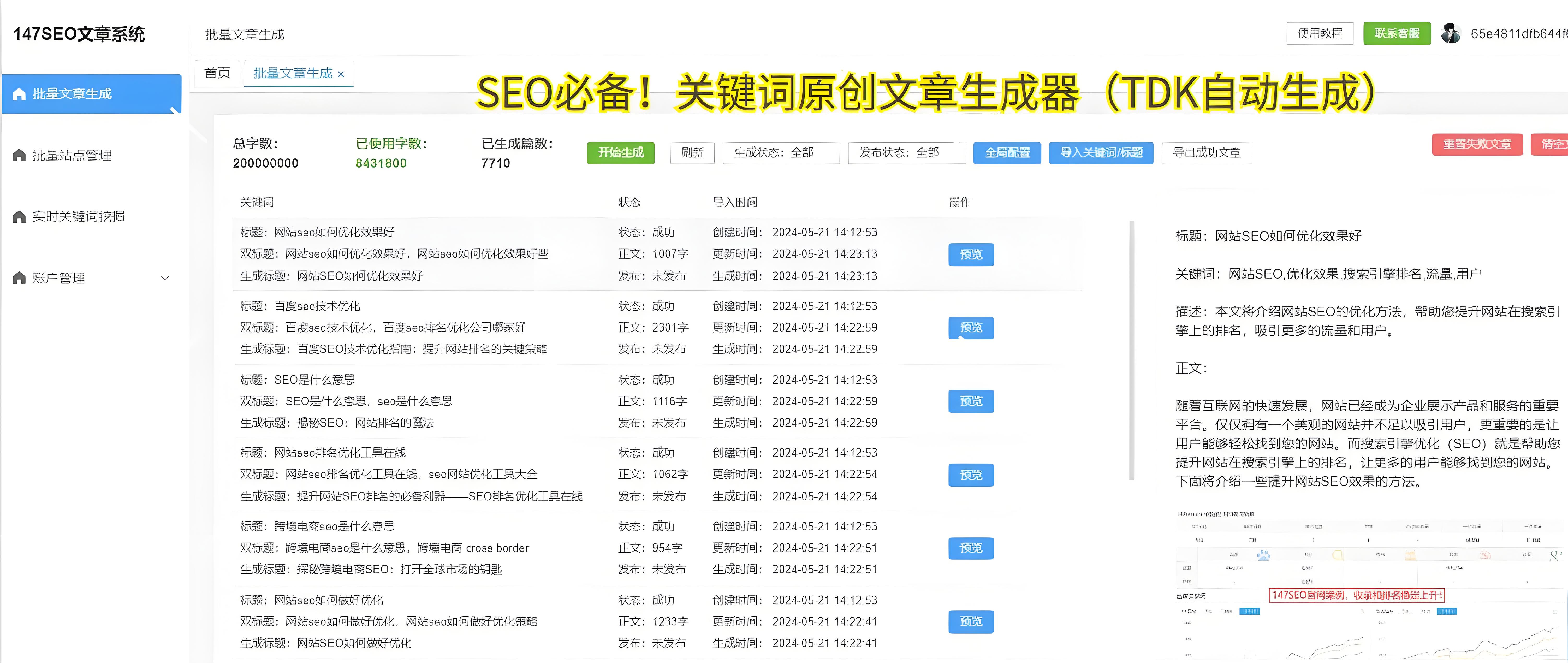
通过Stylus插件,用户可以编写或下载预设的样式表,轻松实现界面宽度的定制。这样不仅可以使ChatGPT的聊天界面变得更加宽敞,还能对页面的其他视觉效果进行细致调整,从而提升整体的浏览体验。
3.修改开发者模式中的CSS代码
如果你对网页开发有一定了解,或者希望更深入地定制界面,另一种方法是通过浏览器的开发者工具来修改页面的CSS样式。开发者工具允许用户查看和编辑页面的HTML和CSS代码,我们可以通过修改CSS规则来调整聊天界面的布局,使其更加符合个人需求。
具体操作步骤如下:
在浏览器中打开ChatGPT页面,右键点击页面空白处,选择“检查”或“检查元素”选项,打开开发者工具。
找到包含聊天框的元素,通常可以通过“Elements”标签找到。
在CSS样式中,查找控制宽度的属性(如width,max-width等),根据需要调整其数值。
这种方法能够非常精确地调整页面布局,并且可以永久保存样式(只要不刷新页面),不过它需要一定的网页开发知识。
其他提高使用体验的小技巧
除了调整界面的宽度,还有一些其他的小技巧可以提升ChatGPT的使用体验:
设置夜间模式:如果你长时间使用ChatGPT,开启夜间模式可以减少眼睛的疲劳,尤其是在光线较暗的环境中使用时,夜间模式可以提供更加舒适的视觉体验。
调整字体大小:适当调整字体大小,可以使文字更加清晰可读,同时避免文字过小或过大的问题,提升整体阅读的舒适度。
使用多设备同步:ChatGPT支持多设备同步功能,你可以在手机、平板或电脑上无缝切换,随时随地访问聊天记录,提高工作的灵活性。
通过以上方法,你不仅可以让ChatGPT的界面变宽,还可以让整体使用体验更加流畅、舒适。在第二部分中,我们将如何通过其他手段提升ChatGPT的使用效果,帮助你更高效地与人工智能进行沟通。
随着用户对ChatGPT需求的不断增长,如何提升使用体验已经成为许多人关注的焦点。通过调整界面宽度,只是其中的一部分。我们将深入如何利用其他技巧进一步改善使用体验,让你与ChatGPT的互动更加高效且愉快。
如何优化输入输出的显示效果?
除了调整聊天界面的宽度,ChatGPT的输入与输出的展示效果也是提升体验的一个重要方面。很多时候,用户的输入可能会比较长,而ChatGPT的回答也可能需要展示多行文本。在这种情况下,合理的输入输出显示方式将大大提高信息的可读性和操作的流畅性。
1.分段输出信息
当与ChatGPT进行较长对话时,如果每次回复的内容过于密集或连续,会使得整个对话显得有些拥挤,甚至影响阅读体验。为了避免这种情况,我们可以尝试将长文本分成几段。这样做的好处是,用户可以更清晰地理解每一部分的信息,并且可以方便地进行查阅和操作。
目前,ChatGPT已经具备自动分段输出的功能,通过将长篇内容划分为多个段落,用户可以轻松地读取每一部分,避免信息堆叠。
2.使用提示来引导对话
为了提高交互效率,用户可以尝试通过给ChatGPT提供明确的提示来引导其输出。这不仅能提高回答的相关性,还可以减少不必要的内容重复,从而避免界面显得杂乱。通过使用简洁的指令或提问,可以让ChatGPT的输出更加精准,用户体验更佳。
3.快速查找历史记录
长时间使用ChatGPT时,聊天记录可能会变得非常庞大,翻阅和查找历史对话可能会成为一项挑战。幸运的是,许多浏览器都提供了历史记录搜索功能,帮助用户快速找到之前的对话内容。使用一些专门的记录插件也可以方便地保存和管理聊天记录,避免过多的滚动操作。
高效利用快捷键与自定义功能
为了更高效地使用ChatGPT,许多用户都希望能够借助快捷键和自定义功能来提高操作效率。通过学习并ChatGPT提供的快捷键,用户可以快速切换对话模式、重新加载页面,或是进行其他常用操作。这样一来,操作流程将更加简便,节省了时间,提升了使用效率。
如果你是一个高级用户,还可以通过API接口调用ChatGPT,进行更加定制化的开发与集成。例如,你可以将ChatGPT嵌入到自己的应用程序或网站中,实现与用户的实时对话,并根据需求定制聊天界面的布局、样式及功能。
总结:打造完美的ChatGPT体验
通过调整界面宽度、优化输入输出显示、利用快捷键和其他自定义功能,我们可以打造一个更加高效、舒适的ChatGPT使用体验。这些调整不仅能让界面更加宽敞,提升操作的流畅性,还能帮助用户高效地与ChatGPT进行沟通,节省时间,提升工作和生活中的效率。
无论你是日常使用ChatGPT,还是在工作中依赖人工智能进行辅助,相信通过这些优化方法,你会更加享受与人工智能对话的乐趣与便利。